
GearBox
Xftp 安装教程(详细步骤)
发布时间:9/12/2025
更新时间:9/16/2025
展示:646
Xftp 介绍
Xftp 是一款专为 Windows 系统设计的强大且安全的 FTP/SFTP 文件传输软件。
Xftp 下载
1、官方下载
Xftp 为家庭和学校用户提供了免费的版本,可以长期使用,下载地址:
https://www.xshell.com/zh/free-for-home-school/
2、网盘下载
打不开链接的也可以网盘下载
通过网盘分享的文件:Xftp-8.0.0084p.exe
提取码: sxt2
安装 Xftp
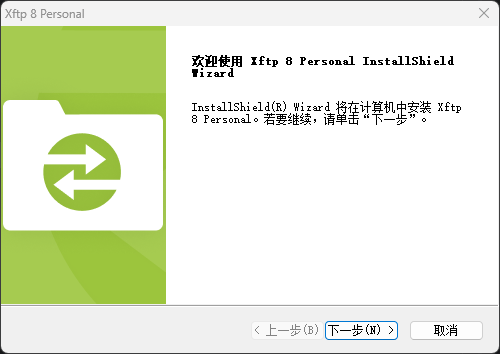
1、双击打开下载的运行程序,点击“下一步”
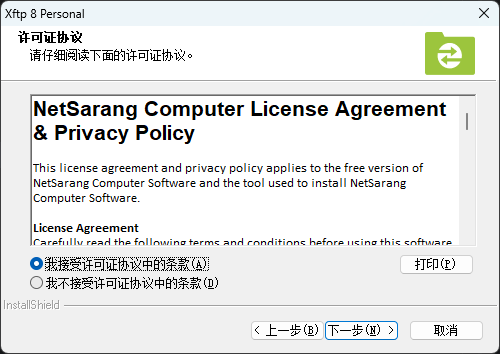
2、选择接受,点击“下一步”
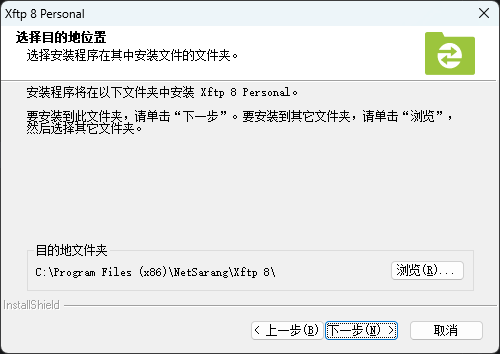
3、点击“浏览”修改默认安装位置
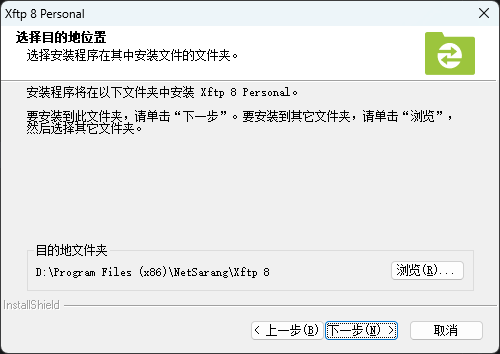
将安装位置改为D盘
4、点击“下一步”
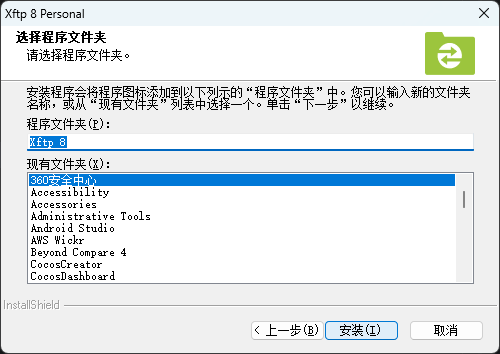
4、点击“安装”开始安装
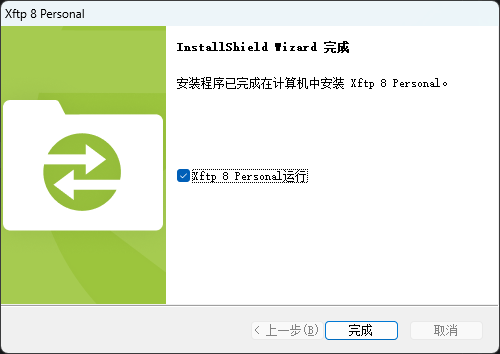
5、安装完成,点击“完成”,开始运行 XShell
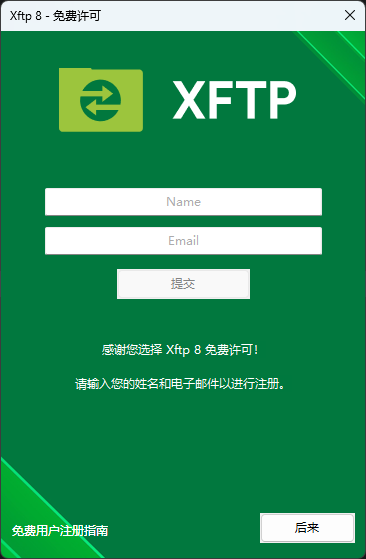
6、输入邮箱,点击“提交”
稍后会收到一封邮件,点击邮件中的链接激活软件
上传文件到服务器
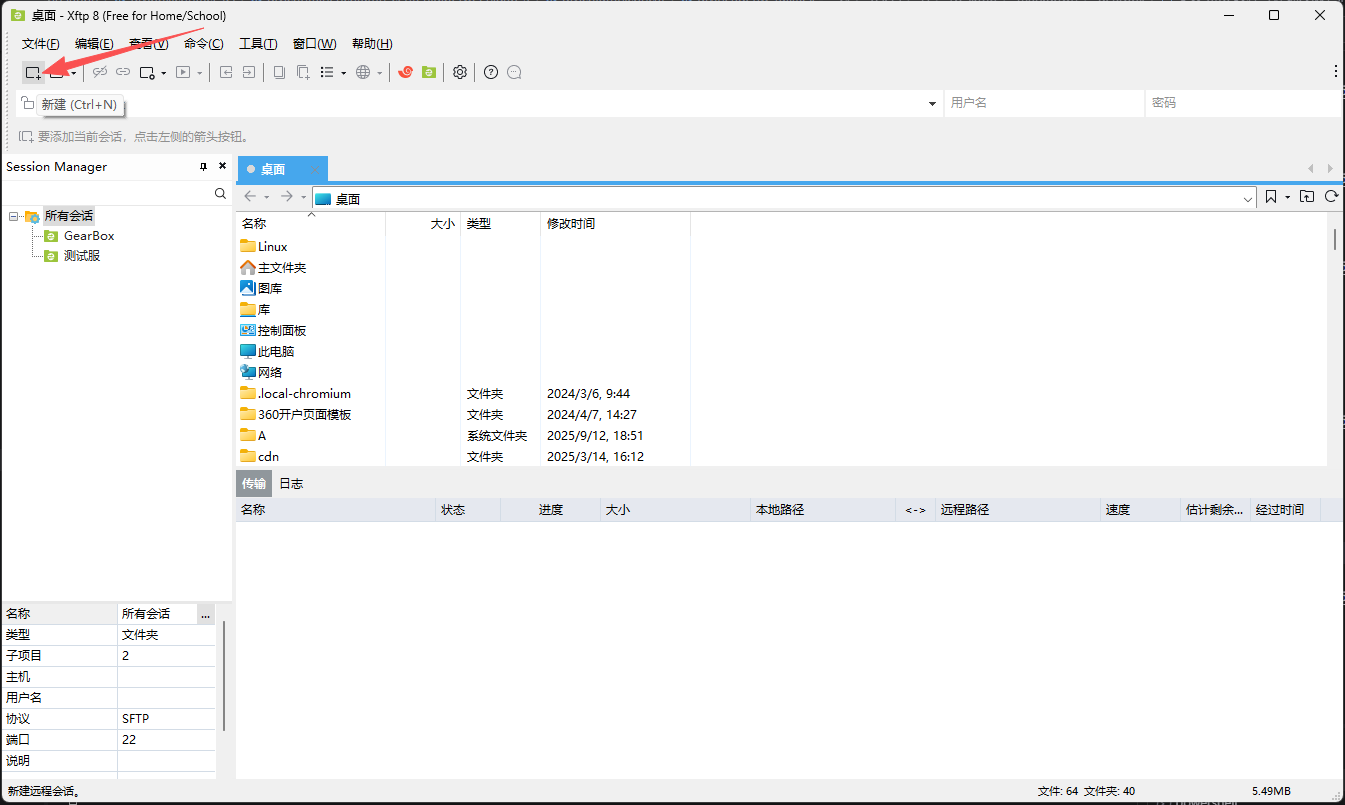
安装完成之后来到Xftp的主界面
1. 点击右上角的“新建会话”
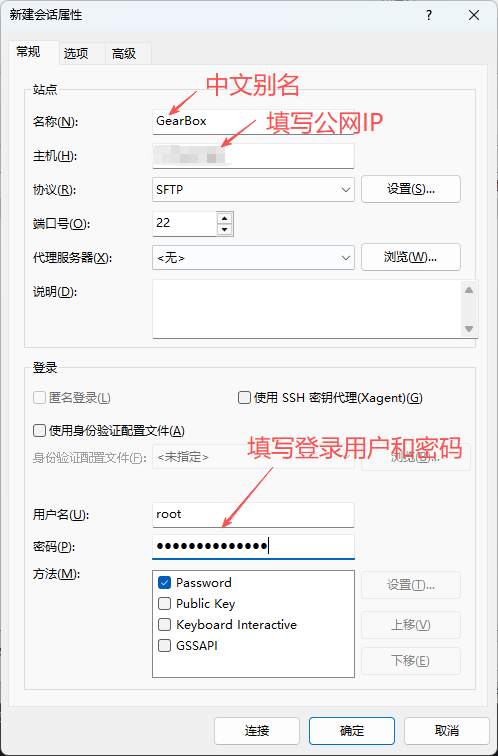
2. 填写服务器信息
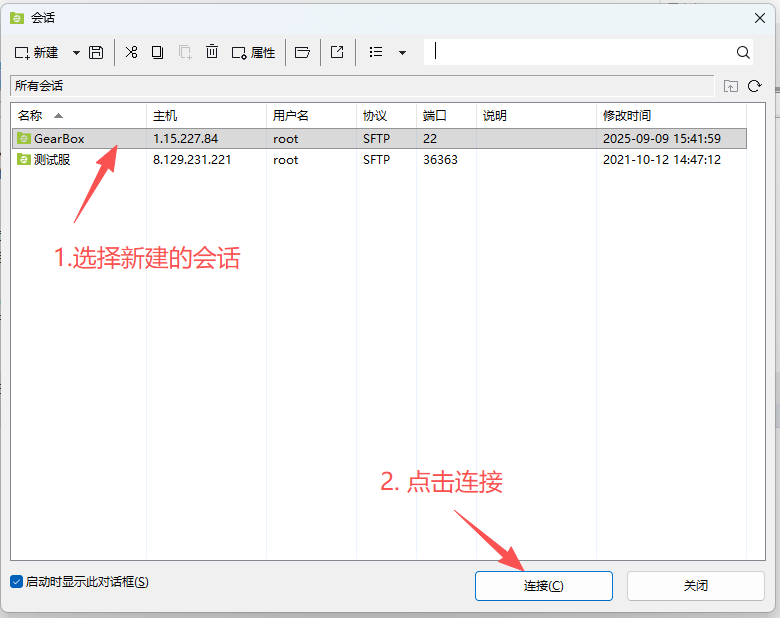
3. 连接服务器
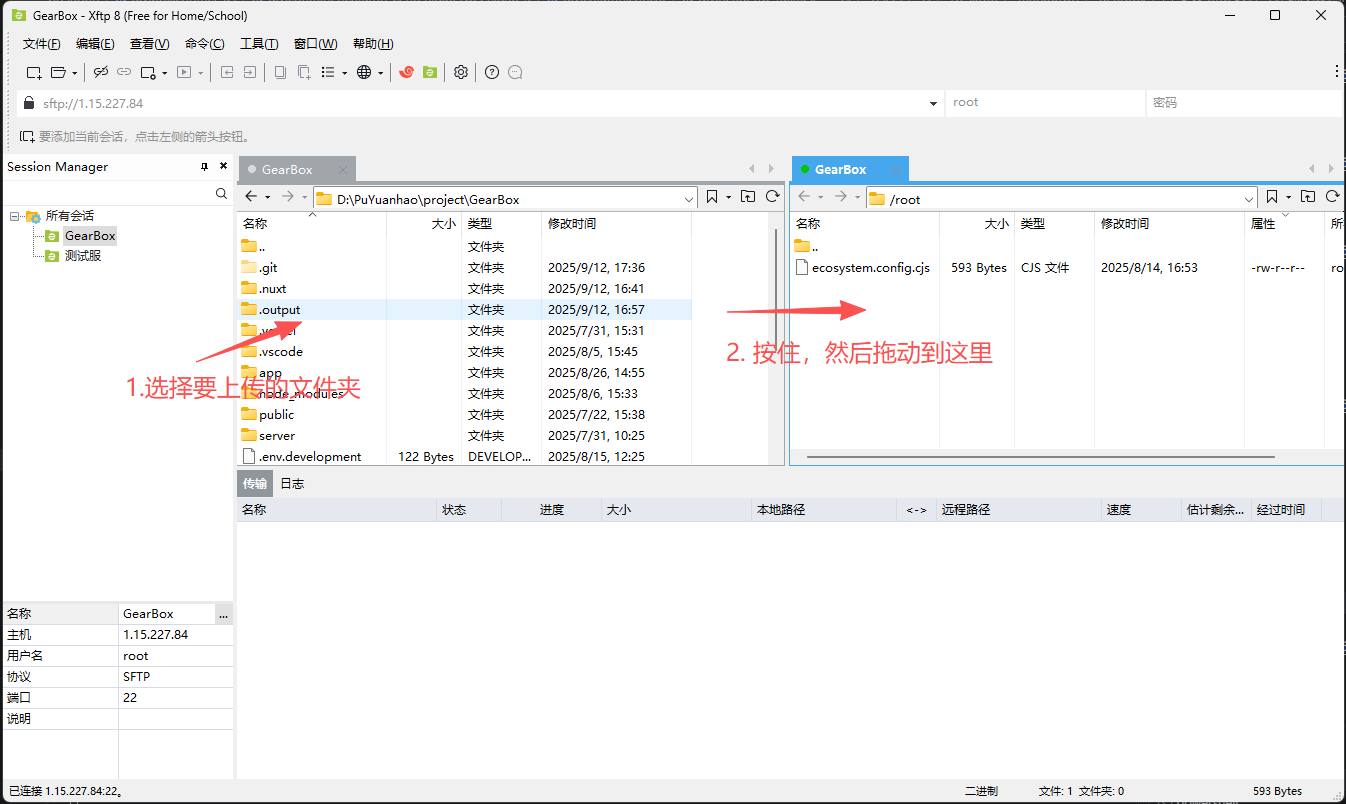
4. 上传文件
目录
- Xftp 介绍
- Xftp 下载
- 1、官方下载
- 2、网盘下载
- 安装 Xftp
- 1、双击打开下载的运行程序,点击“下一步”
- 2、选择接受,点击“下一步”
- 3、点击“浏览”修改默认安装位置
- 4、点击“下一步”
- 4、点击“安装”开始安装
- 5、安装完成,点击“完成”,开始运行 XShell
- 6、输入邮箱,点击“提交”
- 上传文件到服务器
- 1. 点击右上角的“新建会话”
- 2. 填写服务器信息
- 3. 连接服务器
- 4. 上传文件