
GearBox
安装XShell教程(超详细,适合小白)
发布时间:9/9/2025
更新时间:9/9/2025
展示:594
XShell 介绍
Xshell 是一款功能强大的终端模拟器软件,可用于远程访问和管理不同类型的服务器。
它通过支持 SSH、SFTP、TELNET、RLOGIN 和 SERIAL 等多种协议,让用户能够安全地从本地电脑连接至远程的 Linux、Unix 或Windows服务器,并执行命令行操作。
其核心优势在于:
- 安全可靠:提供强大的加密算法,确保远程会话的安全。
- 高效易用:拥有多标签页管理、会话管理器、自定义脚本、端口转发等丰富功能,极大提升了系统管理员和开发者的工作效率。
- 出色的体验:支持多种编码、自定义键盘映射、高亮显示,视觉效果清晰,操作流畅。
XShell 下载
1、官方下载
XShell 为家庭和学校用户提供了免费的版本,可以长期使用,下载地址:
https://www.xshell.com/zh/free-for-home-school/
2、网盘下载
打不开链接的也可以网盘下载
通过网盘分享的文件:Xshell-8.0.0084p.exe
提取码: r3n2
安装 XShell
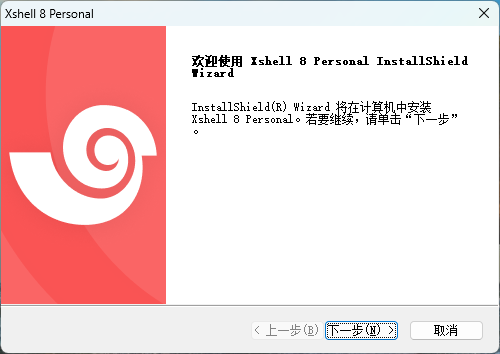
1、双击打开下载的运行程序,点击“下一步”
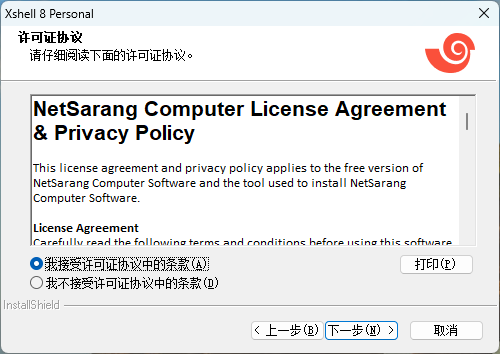
2、选择接受,点击“下一步”
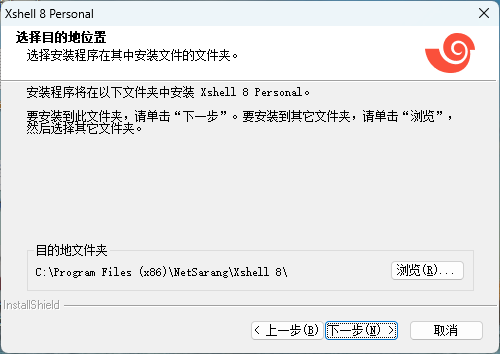
3、点击“浏览”修改默认安装位置
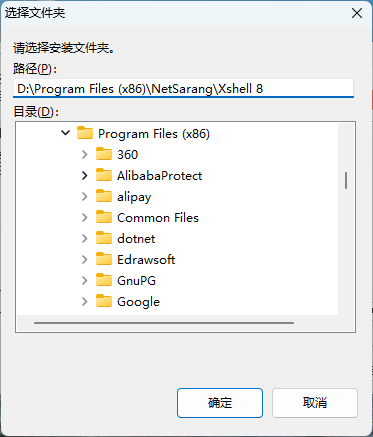
4、将路径改为安装到 D 盘,点击“确定”,然后点击“下一步”
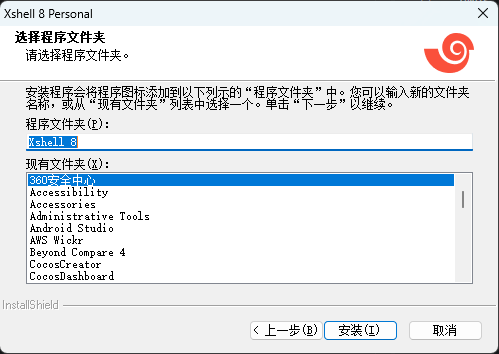
5、点击“安装”开始安装
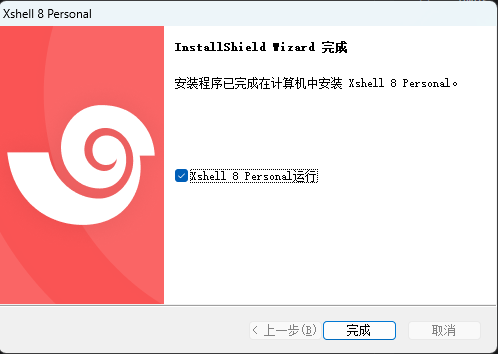
6、安装完成,点击“完成”,开始运行 XShell
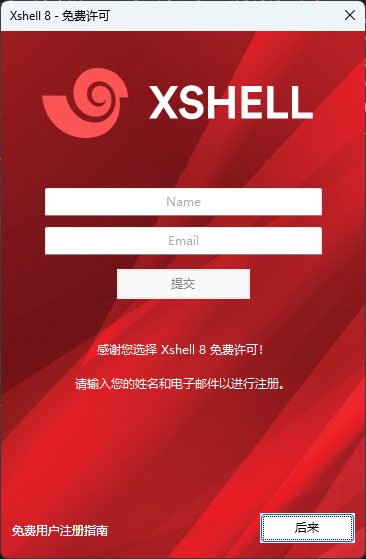
7、输入邮箱,点击“提交”
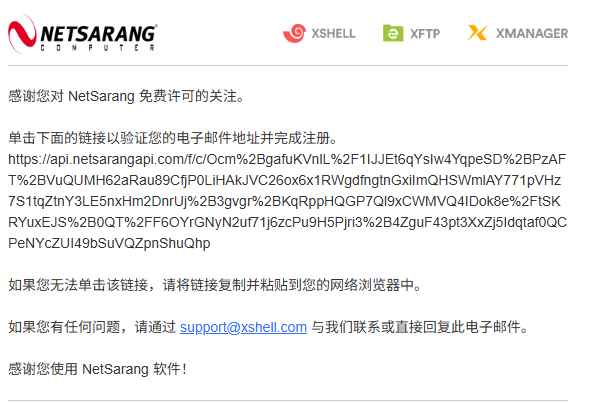
8、点击邮箱收到的链接,激活免费版
远程连接 Linux
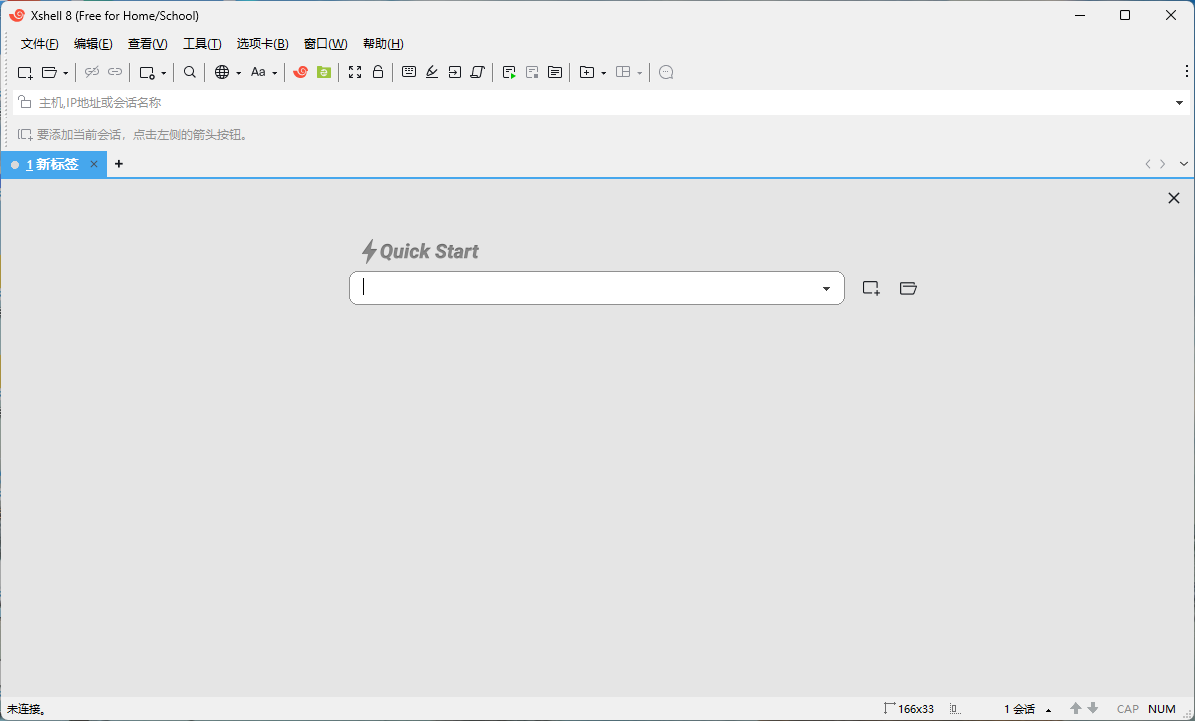
1、XShell 初始界面
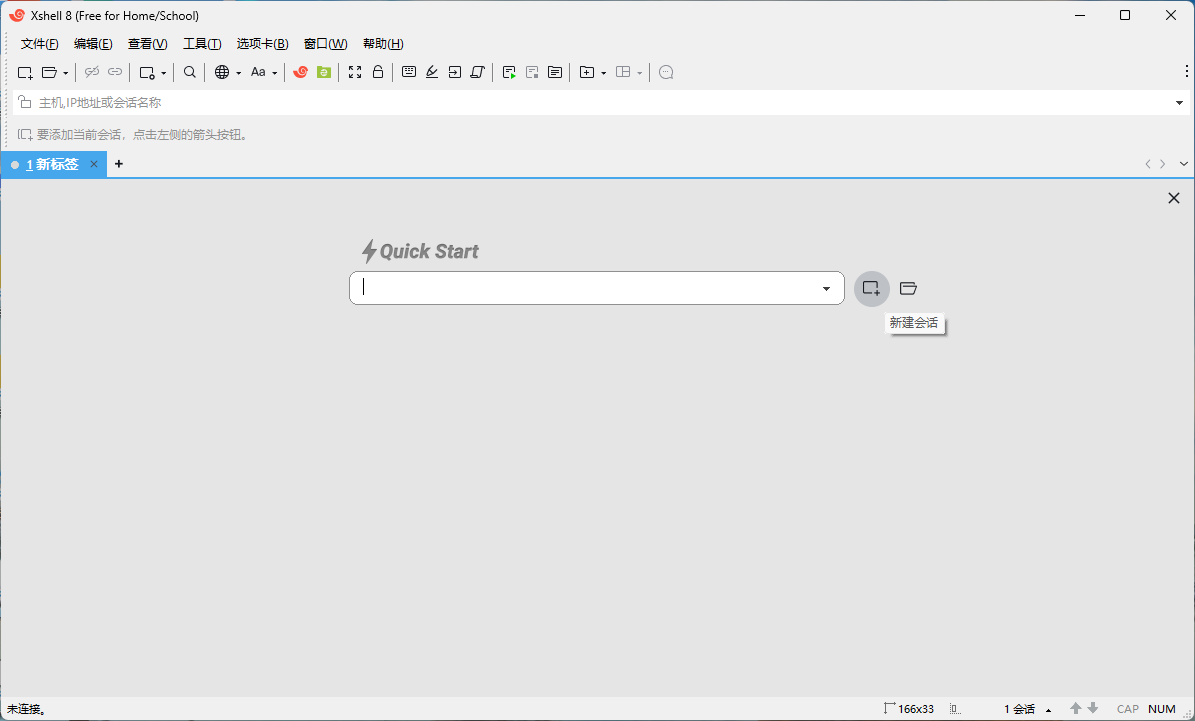
2、点击输入框右侧的“新建会话”按钮
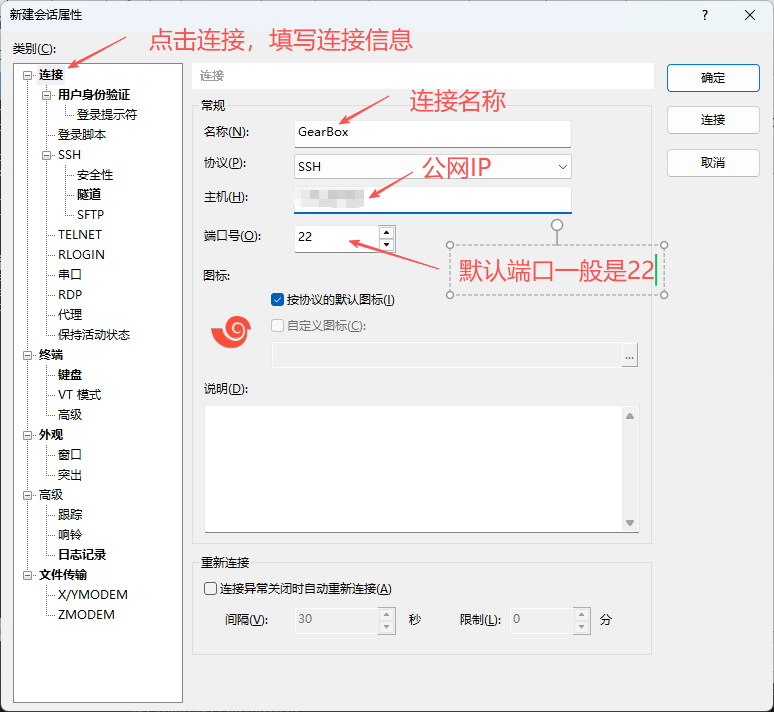
3、输入“名称”和“主机”
名称是为了方便以后查看,知道这个连接是连的哪台 Linux 服务器,主机就是服务器的公网 IP
4、填写 Linux 登录的“用户名”和“密码”
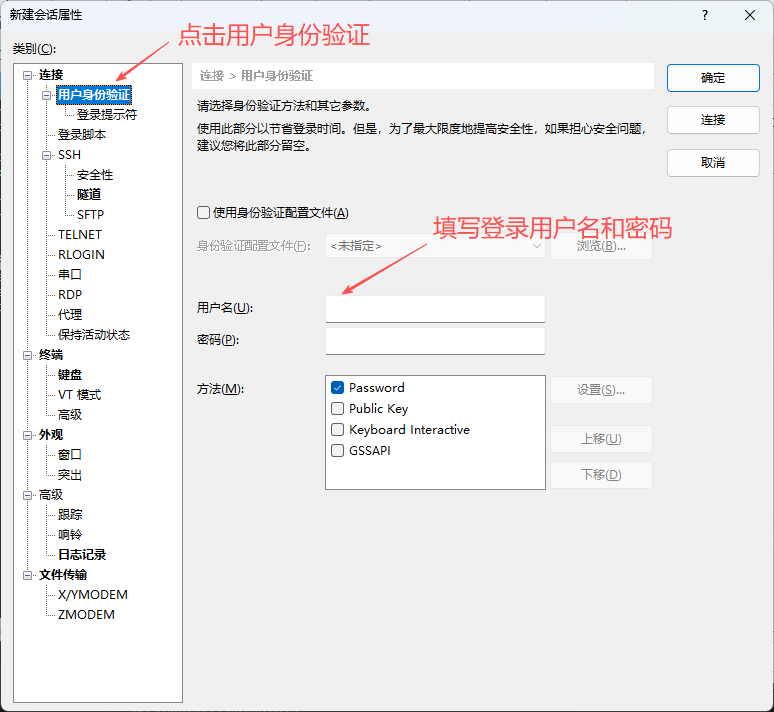
填写完成后点击右上角“确定”,然后我们就可以看到新建的会话了
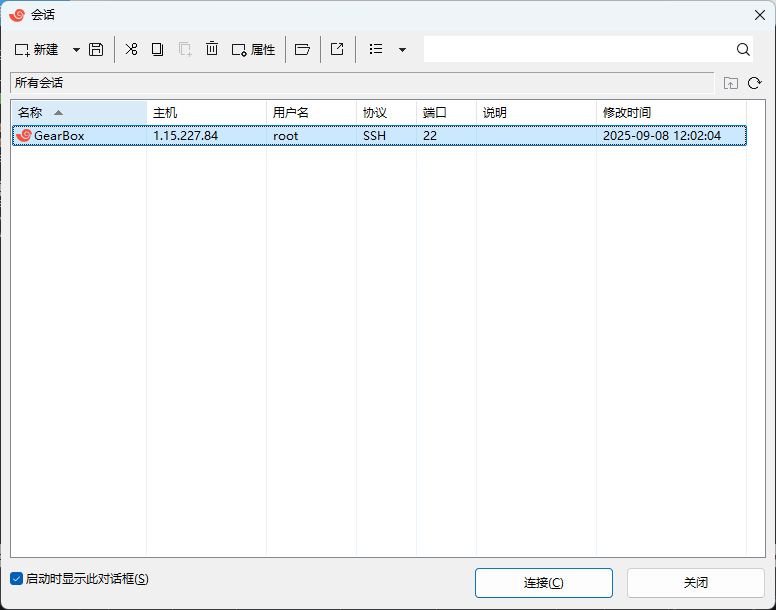
5、选中会话然后点击“连接”
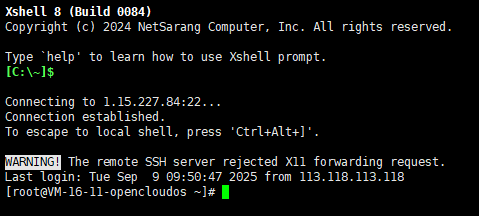
6、连接成功
目录
- XShell 介绍
- XShell 下载
- 1、官方下载
- 2、网盘下载
- 安装 XShell
- 1、双击打开下载的运行程序,点击“下一步”
- 2、选择接受,点击“下一步”
- 3、点击“浏览”修改默认安装位置
- 4、将路径改为安装到 D 盘,点击“确定”,然后点击“下一步”
- 5、点击“安装”开始安装
- 6、安装完成,点击“完成”,开始运行 XShell
- 7、输入邮箱,点击“提交”
- 8、点击邮箱收到的链接,激活免费版
- 远程连接 Linux
- 1、XShell 初始界面
- 2、点击输入框右侧的“新建会话”按钮
- 3、输入“名称”和“主机”
- 4、填写 Linux 登录的“用户名”和“密码”
- 5、选中会话然后点击“连接”
- 6、连接成功